
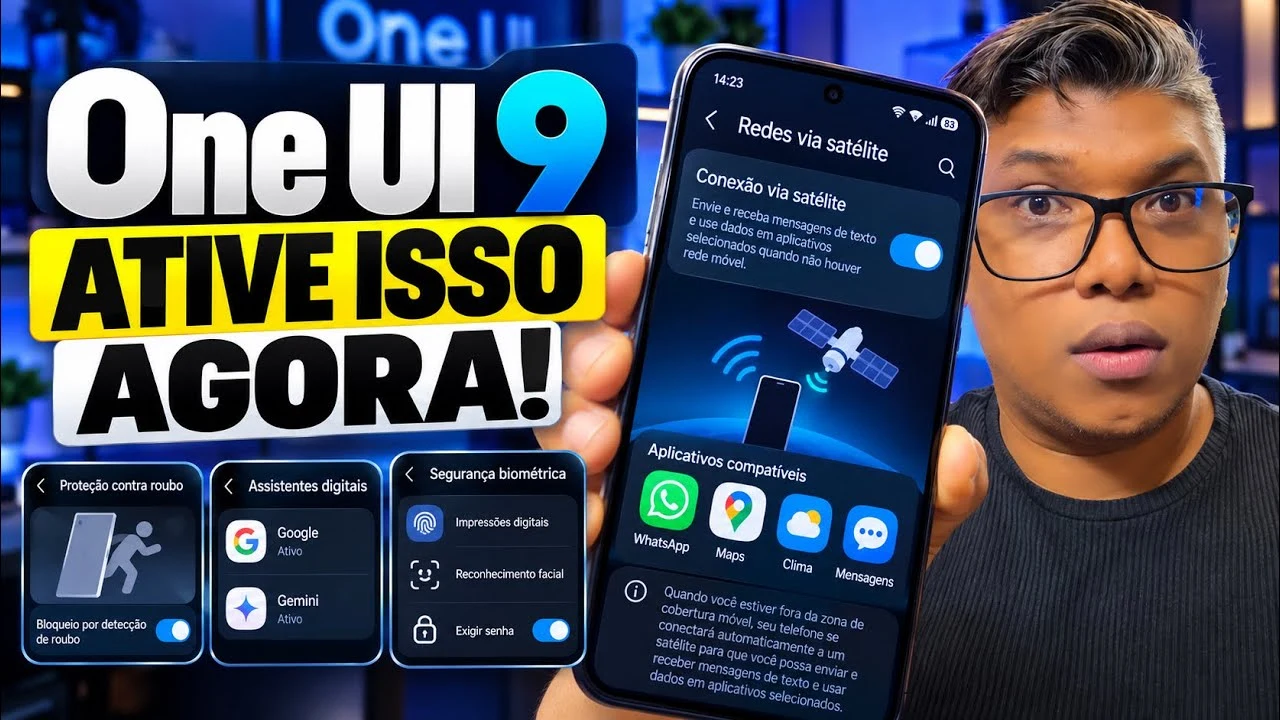
A One UI reúne configurações de segurança, privacidade e conectividade que vale a pena conhecer no seu Samsung Galaxy. No vídeo do Tech world BR sobre a One UI 9 e o Android 17, mostramos onde encontrar essas opções e o que observar antes de alterar cada uma.
Neste tutorial, você acompanha os principais caminhos demonstrados. A disponibilidade varia conforme o modelo, a versão do sistema, o aplicativo e a operadora. Se uma função não aparecer no seu celular, isso não significa que você fez algo errado.
1. Confira as atividades dos assistentes de IA
Abra Configurações > Segurança e privacidade e procure Atividades de assistentes de IA, caso essa opção esteja disponível na sua versão.
Na demonstração, a tela permite consultar registros de atividades do assistente e alternar entre os períodos exibidos, como as últimas 24 horas e os últimos sete dias. Use esse histórico para entender quais integrações foram utilizadas pelo assistente no aparelho.
Leia os registros antes de tirar conclusões: uma atividade pode corresponder a uma ação que você mesmo solicitou. Quando algo não fizer sentido, revise as permissões e as integrações daquele assistente. O histórico apresentado no seu celular pode ser diferente do mostrado no vídeo.
2. Revise a proteção contra roubo
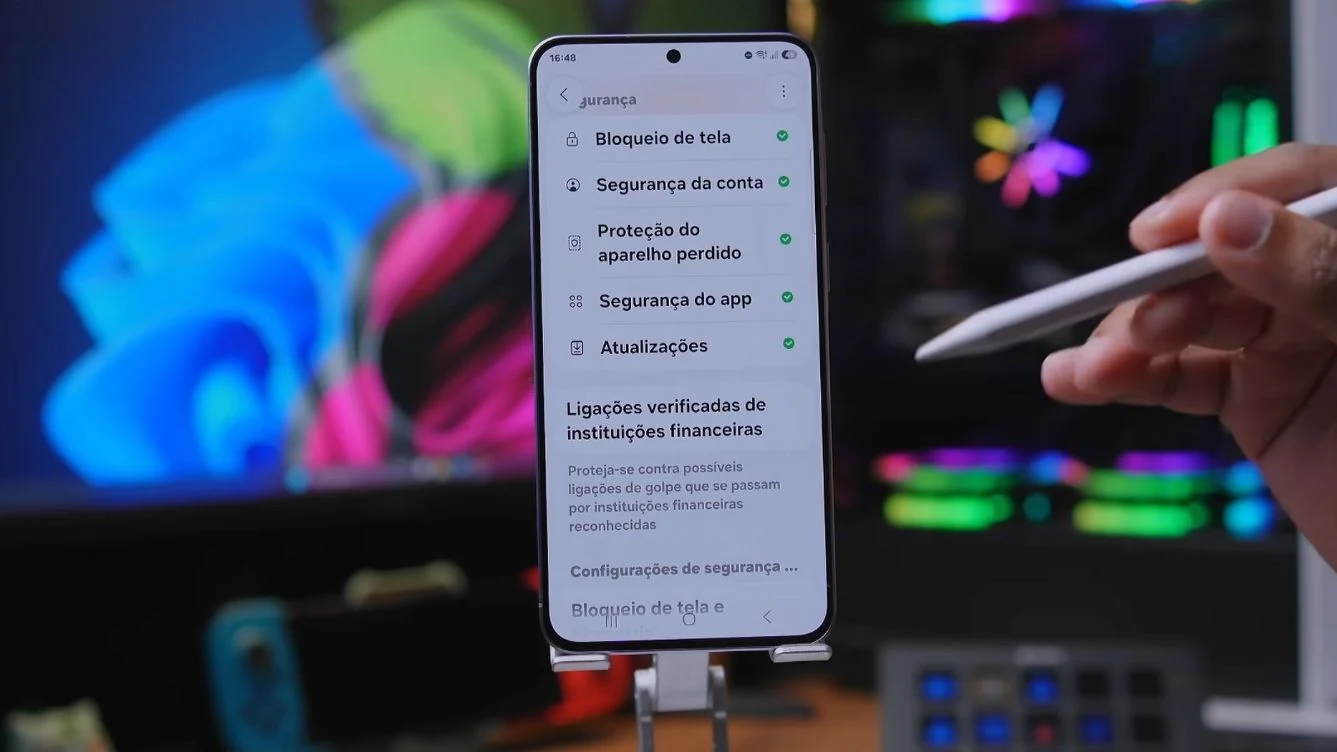
Em Segurança e privacidade, procure a área de proteção do aparelho perdido ou roubado. No vídeo, mostramos como chegar às configurações de proteção contra roubo a partir desse conjunto de opções.
A captura abaixo foi retirada do vídeo, no trecho de 3min14s, e ajuda a localizar a entrada Proteção do aparelho perdido no Samsung demonstrado.
Dentro da área de proteção contra roubo, confira as funções disponíveis no seu modelo. Entre elas, podem aparecer Bloqueio por detecção de roubo, Bloqueio do dispositivo off-line, Bloqueio por falha de autenticação e Bloqueio remoto.
Essas funções têm finalidades diferentes: detectar situações compatíveis com um roubo, bloquear a tela depois de determinadas condições sem internet, reagir a tentativas de autenticação malsucedidas ou permitir um pedido de bloqueio a distância. Leia a explicação de cada opção antes de ativá-la.
Não confunda verificação biométrica com detecção de roubo. São mecanismos diferentes. Nenhuma dessas funções garante impedir um roubo ou recuperar o aparelho; elas fazem parte das medidas de proteção dos seus dados.
Se o caminho não aparecer no menu da Samsung, a documentação do Google também orienta procurar Configurações > Google > Todos os serviços > Proteção contra roubo, em dispositivos compatíveis.
3. Entenda o bloqueio temporário da biometria
O vídeo demonstra uma situação em que o aparelho passa a exigir a senha em vez da impressão digital ou do reconhecimento facial. Essa exigência reforça a necessidade de conhecer e guardar com cuidado o PIN ou a senha da tela de bloqueio.
Como o comportamento dos botões e os atalhos variam entre aparelhos, confira as instruções do seu modelo antes de repetir combinações de teclas. A exigência temporária da senha não significa que a biometria foi apagada do celular.
4. Confira os aplicativos de fontes externas
Ainda na área de segurança, procure as opções relacionadas à instalação de aplicativos desconhecidos. Revise quais aplicativos têm permissão para instalar outros apps e remova permissões que você não utiliza.
O fato de um aplicativo vir de fora de uma loja não comprova, sozinho, que ele seja malicioso. Da mesma forma, reconhecer o nome de um arquivo não basta para garantir sua segurança. Observe a origem, o desenvolvedor e as permissões solicitadas antes de instalar.
5. Conheça as redes via satélite
O vídeo apresenta a área Redes via satélite e um controle de acesso rápido em um Samsung. A presença desse menu, porém, não ativa por si só um serviço da Starlink nem garante acesso à internet por satélite.
Para utilizar uma oferta como o Vivo Satélite, é preciso conferir a elegibilidade da linha e a compatibilidade do aparelho, além das condições do serviço. O Tech world BR tem um tutorial específico sobre essa configuração; abra o botão abaixo para acompanhar o passo a passo.
Não confunda um serviço de conectividade da operadora com funções de SOS de outros fabricantes. Requisitos, disponibilidade e limitações de emergência podem ser diferentes. Consulte sempre as condições da oferta que você realmente utiliza.
6. Abra sites como aplicativos
No trecho a partir de 9min18s, mostramos a instalação de um site como aplicativo ou atalho pelo menu do navegador. Abra o site desejado, toque no menu de três pontos e procure a opção de instalar ou adicionar à tela inicial, quando disponível.
O resultado depende do navegador e do próprio site. Em alguns casos, você terá um aplicativo da web; em outros, um atalho. Isso não significa que o site ganhará todas as funções de um aplicativo nativo ou passará a funcionar sem internet.
Preciso alterar as opções do desenvolvedor?
O vídeo também explora opções avançadas do sistema. Elas não são necessárias para aproveitar as configurações comuns de segurança apresentadas nesta matéria.
Por isso, evite mudar ajustes de áudio, desempenho ou testes apenas porque aparecem como novidade. Sem uma necessidade específica e uma explicação confirmada para a sua versão, mantenha os valores padrão. Antes de testar uma alteração, registre o valor anterior para conseguir voltar.
Assista à demonstração completa
O vídeo incorporado abaixo mostra as telas usadas no tutorial. Para acompanhar os assuntos, vá a 0min40s para privacidade e IA, 2min01s para segurança e bloqueios, 5min22s para redes via satélite e 8min53s para a parte de opções avançadas.
Matéria organizada a partir do vídeo do Tech world BR publicado em 28 de outubro de 2026. Os caminhos e recursos descritos correspondem à demonstração e podem mudar com atualizações.